
Ha egyéni konzultációt, coachingot, mentorálást vagy online órákat tartasz, az Amelia időpontfoglaló bővítménnyel az ügyfeleid maguk foglalhatnak időpontot a weboldaladon, mégpedig csak olyan időpontra, amikor Te ráérsz. Nem kell e-mailekben oda-vissza egyeztetned, a rendszer kiküldi a visszaigazolást, a foglalások pedig egy helyen, az admin felületen jelennek meg.
Ebben a cikkben végigmegyünk azokon a beállításokon, amelyek egy működő időpontfoglaláshoz kellenek. A képek az Amelia hivatalos, angol nyelvű dokumentációjából származnak, ezért rajtuk angol feliratokat látsz, de az elrendezésük ugyanaz, mint a magyar felületen.
Az Amelia menü
Az Amelia saját menüpontot kap a WordPress admin bal oldali sávjában. A beállításhoz ezekre lesz szükséged a legtöbbször:
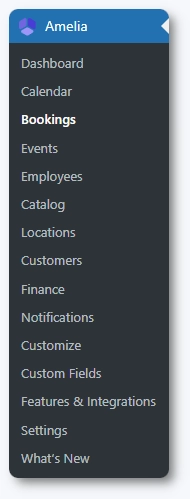
- Vezérlőpult: áttekintés a foglalásokról és a bevételről.
- Naptár: a foglalások naptárnézetben.
- Foglalások: az összes beérkezett foglalás listája, itt tudod jóváhagyni, módosítani vagy lemondani őket.
- Munkatársak: azok, akikhez időpontot lehet foglalni.
- Helyszínek: ha személyesen, egy vagy több címen fogadod az ügyfeleidet.
- Katalógus: a kategóriák és a szolgáltatások.
- Ügyfelek: azok, akik már foglaltak Nálad.
- Értesítések: az e-mail sablonok szövege.
- Testreszabás: a foglalási űrlap kinézete és feliratai.
- Funkciók és integrációk: itt kapcsolhatod be a kiegészítő funkciókat és a külső szolgáltatásokat (naptár, fizetés).
- Beállítások: az általános, vállalati, fizetési és értesítési beállítások.
A menüben ezeken kívül még az Események, a Pénzügy, az Egyéni mezők és az Újdonságok menüpontot is látod. Egy egyszerű időpontfoglaláshoz ezekre nincs szükséged, az Újdonságok oldal például csak az Amelia új funkcióit mutatja be.
Milyen sorrendben érdemes haladni?
Az Amelia beállításai egymásra épülnek: szolgáltatást csak akkor tudsz létrehozni, ha már van legalább egy kategóriád, foglalni pedig csak olyan szolgáltatásra lehet, amelyhez munkatárs is tartozik. Ezért ezt a sorrendet javasoljuk:
- Általános beállítások: Amelia » Beállítások » Általános
- Vállalati adatok, munkaidő és szabadnapok: Amelia » Beállítások » Vállalat
- Munkatársak: Amelia » Munkatársak
- Kategóriák és szolgáltatások: Amelia » Katalógus
- E-mail értesítések: Amelia » Beállítások » Értesítések
- Fizetés: Amelia » Beállítások » Fizetések
- Foglalási űrlap elhelyezése egy oldalon
- Próbafoglalás
Általános beállítások
Az Amelia » Beállítások » Általános oldalon azokat a szabályokat adod meg, amelyek minden foglalásra vonatkoznak.
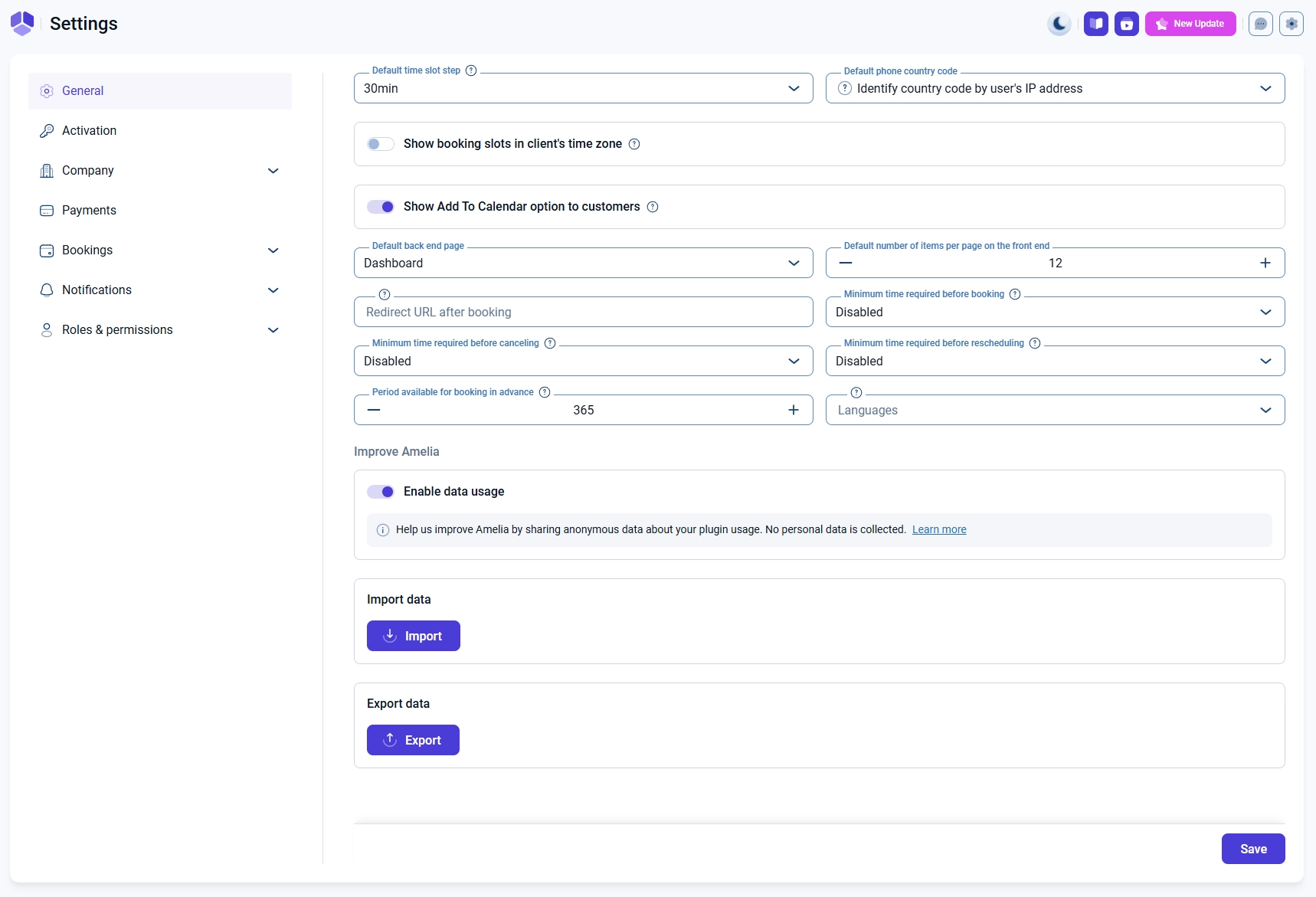
- Alapértelmezett idősáv-lépésköz: ez a foglalási rendszer legkisebb időegysége. Minden szolgáltatás időtartamának ennek többszörösének kell lennie. Ha például 30 percre állítod, akkor 30, 60 vagy 90 perces szolgáltatást hozhatsz létre. Ha 45 perces alkalmaid is vannak, állítsd 15 percre.
- Alapértelmezett telefon országkód: ezzel az országkóddal jelenik meg a telefonszám mező az űrlapon. Ha az ügyfeleid jellemzően Magyarországról foglalnak, válaszd ki itt Magyarországot.
- Minimálisan szükséges idő foglalás előtt: ennyi idővel előre kell foglalni. Ha például 1 napra állítod, senki nem tud a következő 24 órába időpontot foglalni, így Neked is marad időd felkészülni.
- A lemondás előtt szükséges minimális idő és Átütemezés előtt szükséges minimális idő: eddig az időpontig tudja az ügyfél lemondani vagy áttenni a foglalását.
- Előre foglalható időszak: milyen messze előre lehet foglalni. Alapból 365 nap, de ha csak a következő pár hétre szeretnél időpontokat adni, csökkentsd.
- Átirányítási URL a foglalás után: ha van egy köszönőoldalad, ide írd be a címét, és a sikeres foglalás után oda kerül az ügyfél.
- A foglalási időpontok megjelenítése az ügyfél időzónájában: akkor hasznos, ha külföldről is foglalnak Nálad. Ilyenkor mindenki a saját helyi idejében látja a szabad időpontokat.
Jó tudni, hogy alapból a szabad időpontok az idősáv-lépésköz szerint követik egymást. 30 perces lépésnél és 60 perces szolgáltatásnál például 9:00 és 9:30 is választható kezdés. Ha ezt nem szeretnéd, az Amelia » Beállítások » Foglalások » Időpontok oldalon kapcsold be A szolgáltatás időtartamának használata idősáv foglalásához lehetőséget, ekkor az időpontok a szolgáltatás hosszához igazodnak (9:00, 10:00, 11:00).
Vállalati adatok, munkaidő és szabadnapok
Az Amelia » Beállítások » Vállalat alatt három fület találsz: Általános, Munkaidő és Szabadnapok.
Vállalati adatok
Az Általános fülön add meg a vállalkozásod nevét, logóját, címét, weboldalát, telefonszámát és e-mail címét, valamint ha van, az ÁFA-számodat. Egyik mező sem kötelező, de a név és az elérhetőségek megjelenhetnek a foglalási űrlapon és az e-mailekben, ezért érdemes kitölteni őket.
Munkaidő
A Munkaidő fülön állítod be, mely napokon és hány órától hány óráig dolgozol. Alapból hétfőtől péntekig 9 és 17 óra között van munkaidő. Egy napot a Munkaidő hozzáadása gombbal tölthetsz ki, az Alkalmazás minden napra lehetőséggel pedig ugyanazt az időszakot az összes napra átmásolhatod.
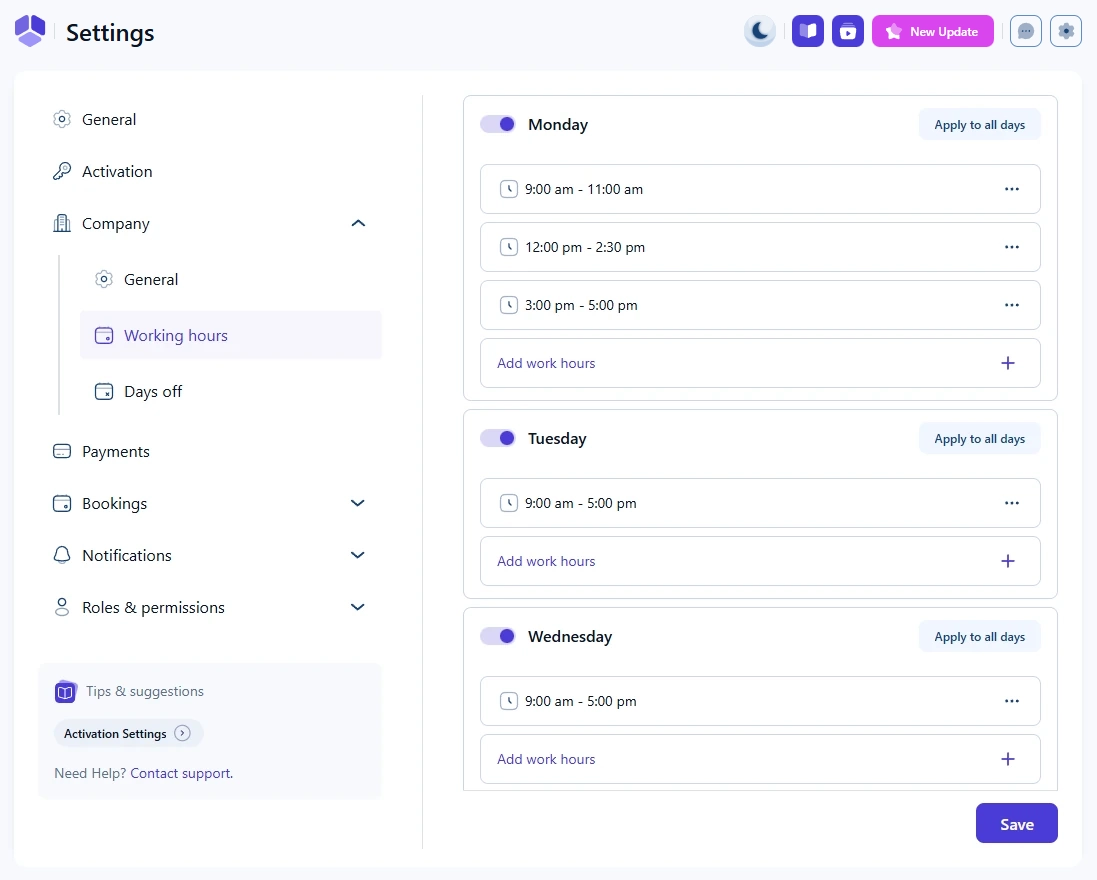
Ha ebédszünetet vagy más szünetet szeretnél, bontsd két időszakra a napot, például 9:00–12:00 és 13:00–17:00. Az időszakokat mindig időrendben, a korábbitól a későbbi felé add hozzá.
Fontos: a vállalati munkaidő csak sablon az új munkatársakhoz. Amikor létrehozol egy munkatársat, ő ezt a munkaidőt kapja meg, de ha később módosítod a vállalati munkaidőt, a már meglévő munkatársak munkaideje nem változik. Ezért ezt a fület még a munkatárs létrehozása előtt töltsd ki.
Szabadnapok
A Szabadnapok fülön a Szabadnap hozzáadása gombbal veheted fel azokat a napokat, amikor senki nem dolgozik, például ünnepnapokat vagy a nyári szabadságot. Adhatsz meg egyetlen napot vagy egy hosszabb időszakot is, és az Évente ismételje meg jelölővel elég egyszer felvenned az évente ismétlődő ünnepeket.
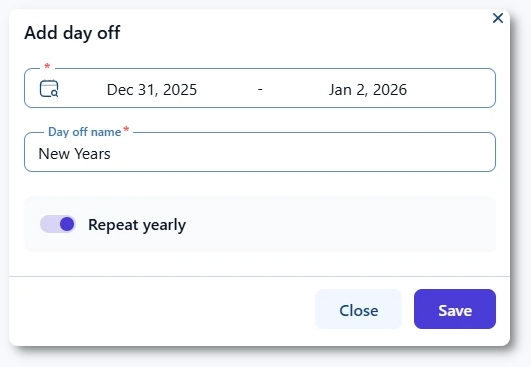
A vállalati szabadnapok minden munkatársra vonatkoznak, és erősebbek a munkatársak egyedi beállításainál. Az eseményeket viszont nem blokkolják, csak a szolgáltatásokra vonatkoznak.
Munkatársak
Az Amelia minden foglalást egy munkatárshoz köt, ezért legalább egy munkatársra mindenképp szükség van. Ha egyedül dolgozol, akkor Te magad vagy a munkatárs, ha csapattal, például több coach-csal vagy oktatóval dolgozol, mindenkit külön munkatársként vegyél fel. Ha csak egy munkatárs van, a foglalási űrlap automatikusan kihagyja a munkatárs kiválasztását, az ügyfeleid tehát nem fognak felesleges lépést látni.
Az Amelia » Munkatársak oldalon a + Munkatárs gombbal hozz létre egy új munkatársat. Az Új munkatárs ablak füleken épül fel: Részletek, Szolgáltatások, Munkaidő, Szabadnapok és Különleges napok.
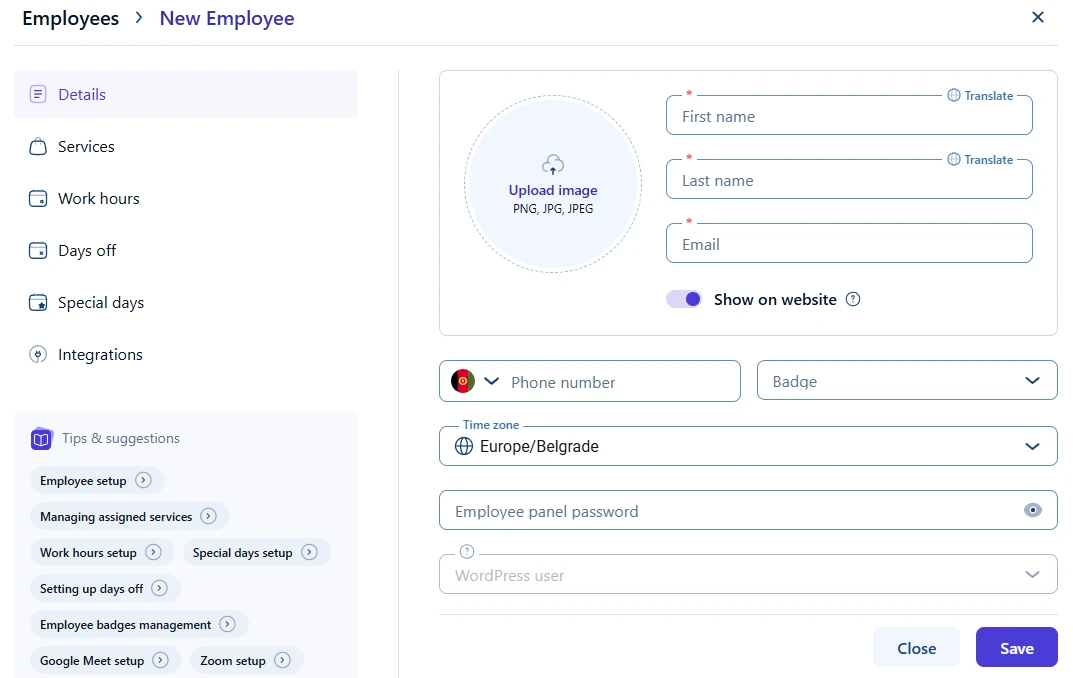
- Részletek: kötelező a Keresztnév, a Vezetéknév és az E-mail, a többi (fotó, telefonszám, időzóna, leírás) opcionális. A WordPress felhasználó mezővel a munkatársat egy WordPress-fiókhoz kötheted, így saját belépéssel, a Munkatárspanelen láthatja és kezelheti a saját foglalásait. Ha egyedül dolgozol, ezt a mezőt nyugodtan hagyd üresen.
- Szolgáltatások: itt látod, mely szolgáltatásokat végzi a munkatárs. Ezt a szolgáltatás létrehozásakor is beállíthatod.
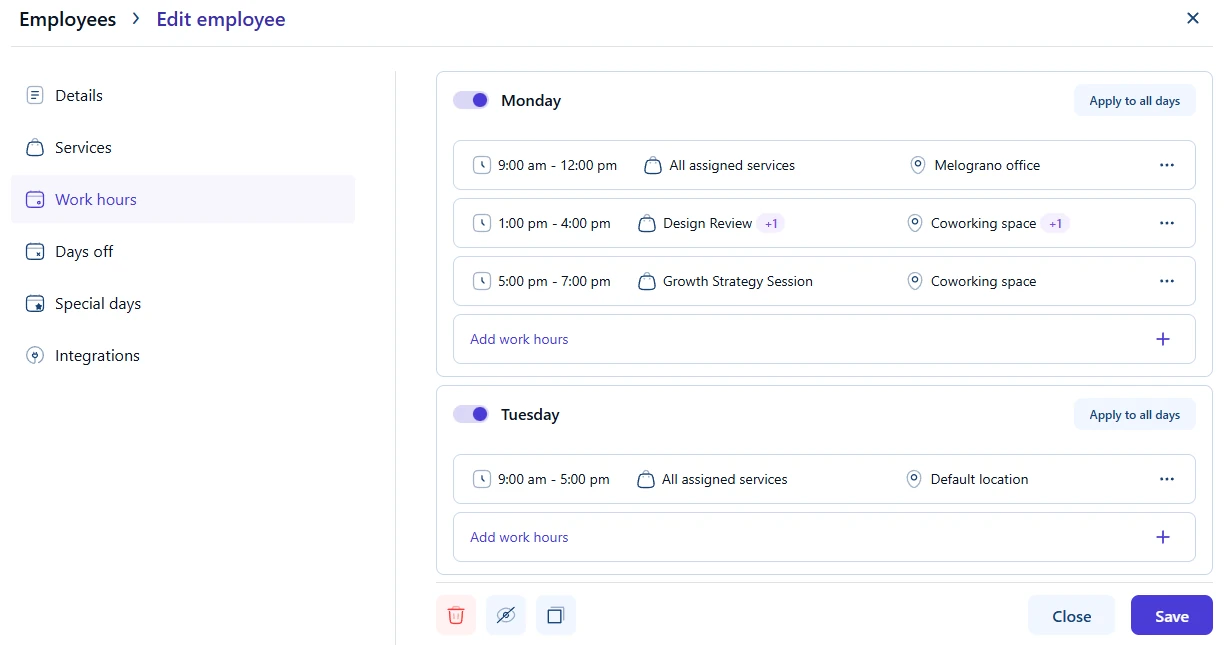
- Munkaidő: a munkatárs a vállalati munkaidőt kapja meg, de itt egyedileg módosíthatod. Egy naphoz több időszakot is felvehetsz, és egy-egy időszakhoz megadhatod, hogy akkor csak bizonyos szolgáltatásokra lehessen foglalni, például délelőtt csak konzultációra.
- Szabadnapok: a munkatárs saját szabadságai. Itt a vállalati szabadnapokat is látod, de azokat csak a vállalati beállításoknál tudod módosítani.
- Különleges napok: ha egy adott napon a szokásostól eltérő munkaidőben dolgozol, itt veheted fel.
Kategóriák és szolgáltatások
A szolgáltatások azok az alkalmak, amelyekre időpontot lehet foglalni, például egy 60 perces coaching-alkalom vagy egy 30 perces ingyenes bemutatkozó beszélgetés. Az Amelia » Katalógus oldalon kezeled őket.
Kategória
Szolgáltatást csak kategóriába lehet tenni, ezért először hozz létre legalább egy kategóriát a Kategória hozzáadása gombbal, például „Konzultációk” néven. A kategóriának csak a neve kötelező.
Szolgáltatás
Ezután a + Szolgáltatás gombbal hozd létre a szolgáltatást. Az Új szolgáltatás ablakban a beállítások öt fülön vannak: Részletek, Árak és időtartam, Extrák, Galéria és Beállítások.
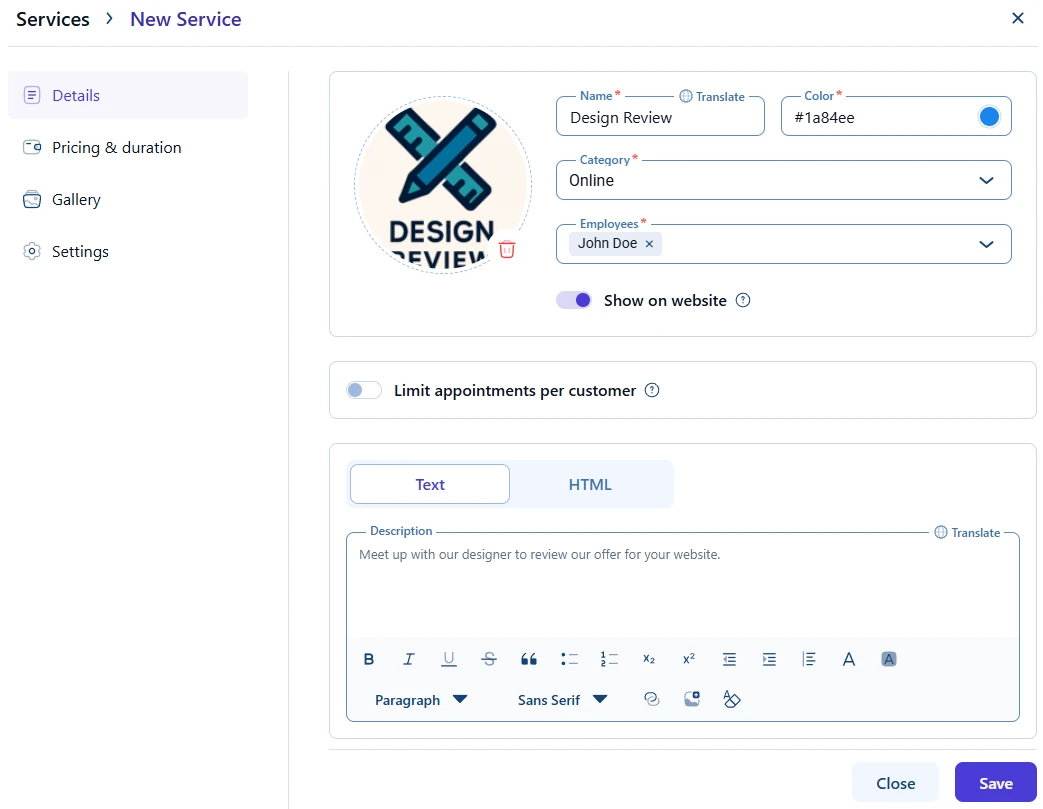
- Részletek: add meg a szolgáltatás nevét, válassz színt (ezzel jelenik meg a naptárban), válaszd ki a kategóriát és azokat a munkatársakat, akik végzik. A Leírás mezőbe írd le röviden, mire számíthat az ügyfél, ez megjelenik a foglalási űrlapon.
- Árak és időtartam: itt adod meg az Időtartamot és az Árat. Ha ingyenes alkalmat szeretnél, írj be 0-t, ilyenkor nincs fizetési lépés.
- Extrák: ha a szolgáltatáshoz választható kiegészítőt is kínálsz, például egy plusz anyagot vagy hosszabbítást, a + Extra gombbal veheted fel. Ez nem kötelező.
- Galéria: képeket tölthetsz fel a szolgáltatáshoz, ez nem kötelező.
- Beállítások: itt szolgáltatásonként felülírhatod az általános beállításokat, például az Alapértelmezett időpontállapotot, a foglalás és a lemondás előtti minimális időt, vagy azt, hogy milyen fizetési módokkal lehet fizetni érte.
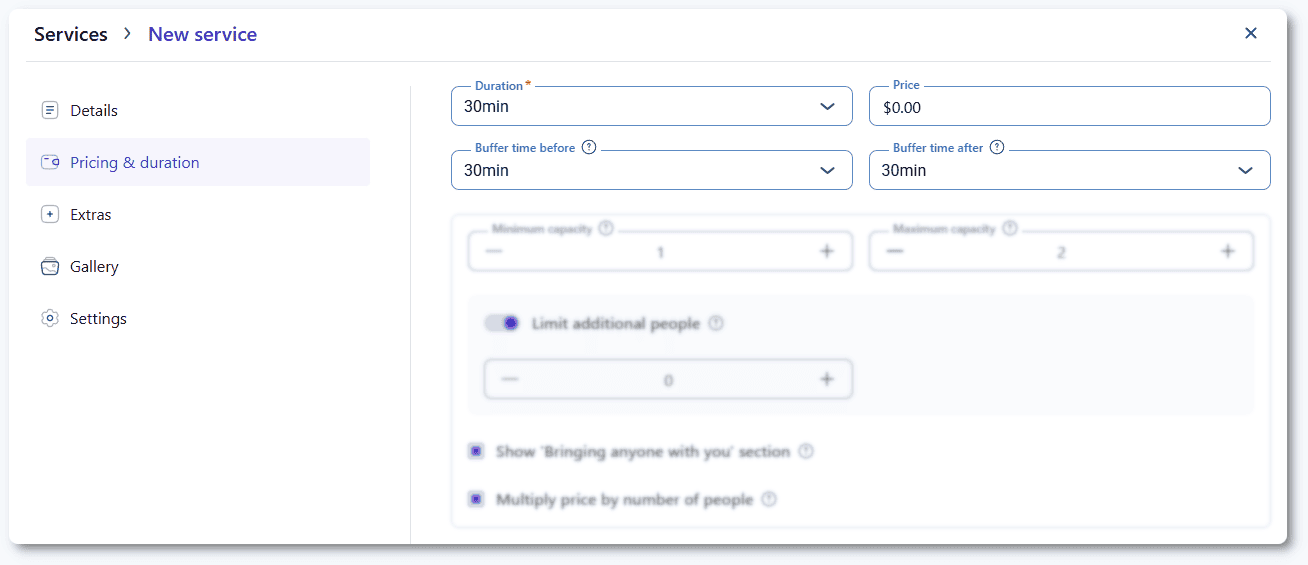
Az Árak és időtartam fülön még két hasznos beállítást találsz:
- Pufferidő előtte és Pufferidő utána: ennyi szabad időt hagy a rendszer az időpont előtt, illetve után. Ha például két ügyfél között 15 perc szünetet szeretnél, elég az egyiket 15 percre állítanod, mert a kettő összeadódik.
- Minimális kapacitás és Maximális kapacitás: hány ember foglalhat egyszerre ugyanarra az időpontra. Egyéni alkalomnál mindkettő 1 legyen, kiscsoportos foglalkozásnál a maximumot növeld meg.
Ha az ügyfeleid rendszeresen, például hetente járnak hozzád, érdemes bekapcsolnod az Ismétlődő időpontok funkciót az Amelia » Funkciók és integrációk oldal Funkciók fülén. Ezután a szolgáltatás Részletek fülén megjelenik az Ismétlődő időpontok beállítás, a foglalási űrlapon pedig az ügyfél eldöntheti, hogy az időpontja ismétlődjön-e.
Ha egy szolgáltatást vagy munkatársat ideiglenesen el szeretnél rejteni a weboldalról, nem kell törölnöd. A munkatársnál a Megjelenítés a weboldalon, a szolgáltatásnál a Megjelenés a weboldalon kapcsolót kapcsold ki, és az ügyfeleid nem látják a foglalási űrlapon.
Helyszínek
Ha online tartod az alkalmaidat, ezt a részt nyugodtan átugorhatod, a helyszín nem kötelező. Ha viszont személyesen, egy vagy több címen is fogadsz ügyfeleket, az Amelia » Helyszínek oldalon felveheted őket. Egy helyszínnél csak a név kötelező. Ha csak egy helyszíned van, az automatikusan minden munkatárshoz hozzárendelődik, több helyszín esetén pedig a munkatársaknál kötelező lesz kiválasztani, hol dolgoznak.
A foglalások jóváhagyása
Az Amelia » Beállítások » Foglalások » Időpontok oldalon az Alapértelmezett időpontállapot beállítással döntheted el, mi történjen egy új foglalással. Ha Jóváhagyva állapotra állítod, a foglalás azonnal érvényes, és az ügyfél megkapja a visszaigazolást. Ha Függőben állapotot választasz, minden foglalást Neked kell kézzel jóváhagynod a Foglalások menüpontban, és addig az ügyfél csak arról kap értesítést, hogy a kérését megkaptad.
E-mail értesítések
Az értesítéseket két helyen állítod be: az Amelia » Beállítások » Értesítések oldalon azt, hogy hogyan és kinek a nevében menjenek ki a levelek, az Amelia » Értesítések menüpontban pedig a levelek szövegét.
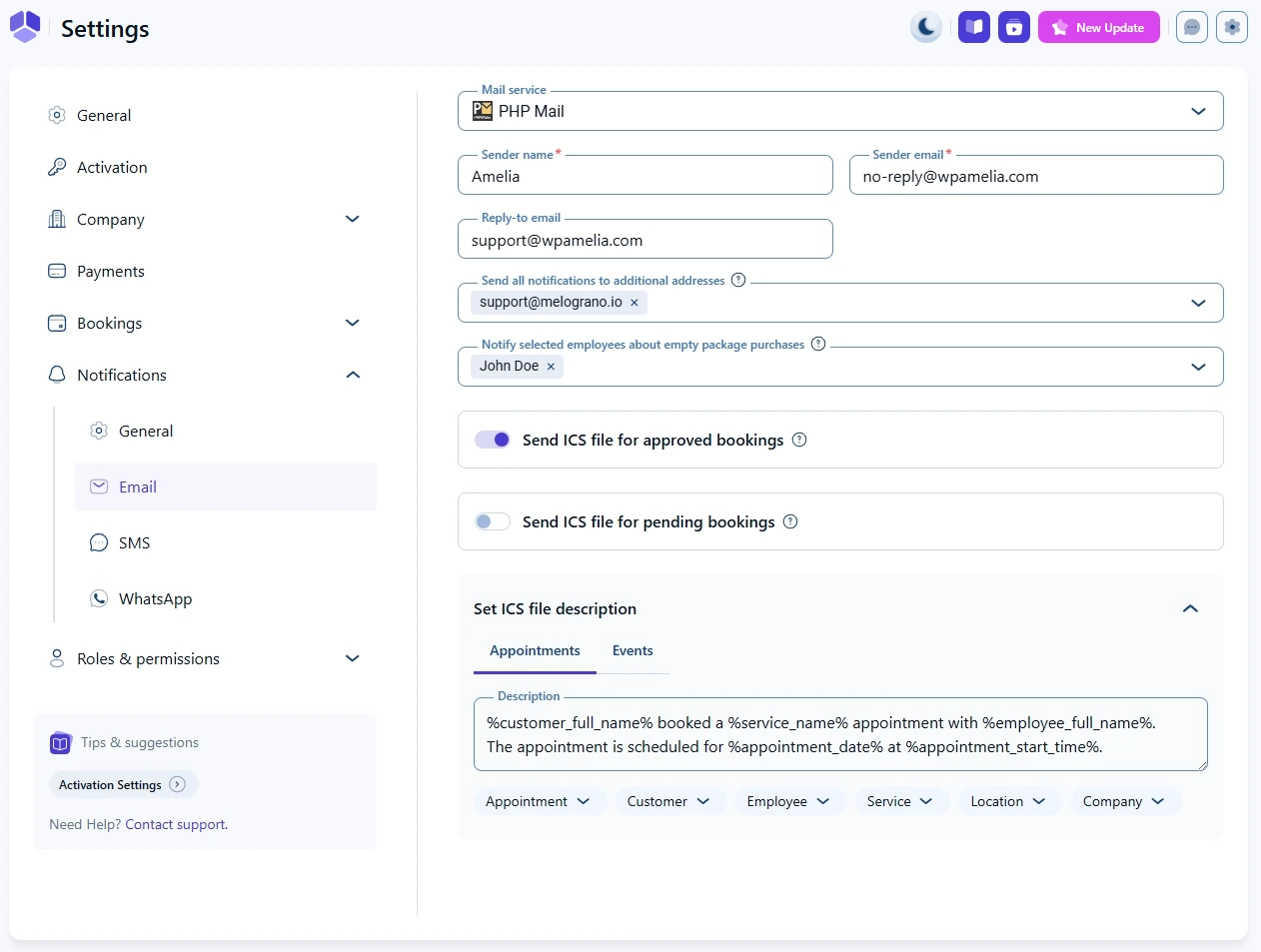
- E-mail szolgáltatás: itt választod ki, milyen módon küldje az Amelia a leveleket (PHP Mail, WP Mail, SMTP és más lehetőségek). Ha a weboldaladon a levélküldés már be van állítva egy levelezőbővítménnyel, a WP Mail lehetőséget érdemes választanod, így az Amelia is ugyanazon az úton küld, mint a weboldalad többi levele.
- Feladó neve és Feladó e-mail címe: kötelező mezők, ezek jelennek meg az ügyfél postafiókjában feladóként. Feladó címnek a weboldalad domainjéhez tartozó címet érdemes megadni.
- Válasz e-mail címe (reply-to): ha az ügyfél a visszaigazolásra válaszol, erre a címre érkezik a válasza.
- Minden értesítés küldése további címekre: ha szeretnél minden értesítésből másolatot kapni, add meg itt a saját címedet.
- ICS fájl elküldése jóváhagyott foglalásokhoz: a visszaigazoláshoz naptárfájlt csatol, így az ügyfél egy kattintással beteheti az időpontot a saját naptárába.
Az Amelia » Értesítések menüpontban külön sablonok vannak az ügyfélnek és a munkatársnak szóló levelekhez, többek között a Jóváhagyva, Függőben, Elutasítva, Lemondva, Részletek módosítva és Átütemezve állapotokhoz. Minden sablont külön be- és kikapcsolhatsz, és átírhatod a tárgyát és a szövegét. A szövegben helyőrzőket használhatsz (például a szolgáltatás nevét vagy az időpontot), ezeket a rendszer a levél kiküldésekor tölti ki.
Érdemes átnézned a sablonokat: ha a weboldalad nyelve az Amelia első bekapcsolásakor magyar volt, a sablonok magyarul, de magázó hangnemben jönnek létre. Ha Te tegezed az ügyfeleidet, írd át őket a saját stílusodra. Kapcsold be az emlékeztetőket is: a Másnapi emlékeztető az időpont előtti napon, az Utókövetés sablon pedig az alkalom után megy ki. Ezek időzített értesítések, a weboldal ütemezett feladataival kerülnek kiküldésre. Ha ennél többre van szükséged, például egy emlékeztetőre két órával az időpont előtt, az Amelia » Értesítések oldalon a + Értesítés gombbal saját, egyedi értesítést is létrehozhatsz, és megadhatod, hogy az időpont előtt vagy után mennyivel menjen ki.
Fizetések
Ha ingyenes alkalmakat adsz, vagy a helyszínen kéred el a díjat, ezt a részt elég röviden átfutnod. Az Amelia » Beállítások » Fizetések oldalon állítsd be a Pénznemet (például forint), a Pénznemjel helyét, az Ár elválasztót és az Ár tizedesjegyek számát, az Egyéni pénznem szimbólum mezőbe pedig írhatsz „Ft”-ot, hogy az árak a megszokott formában jelenjenek meg.
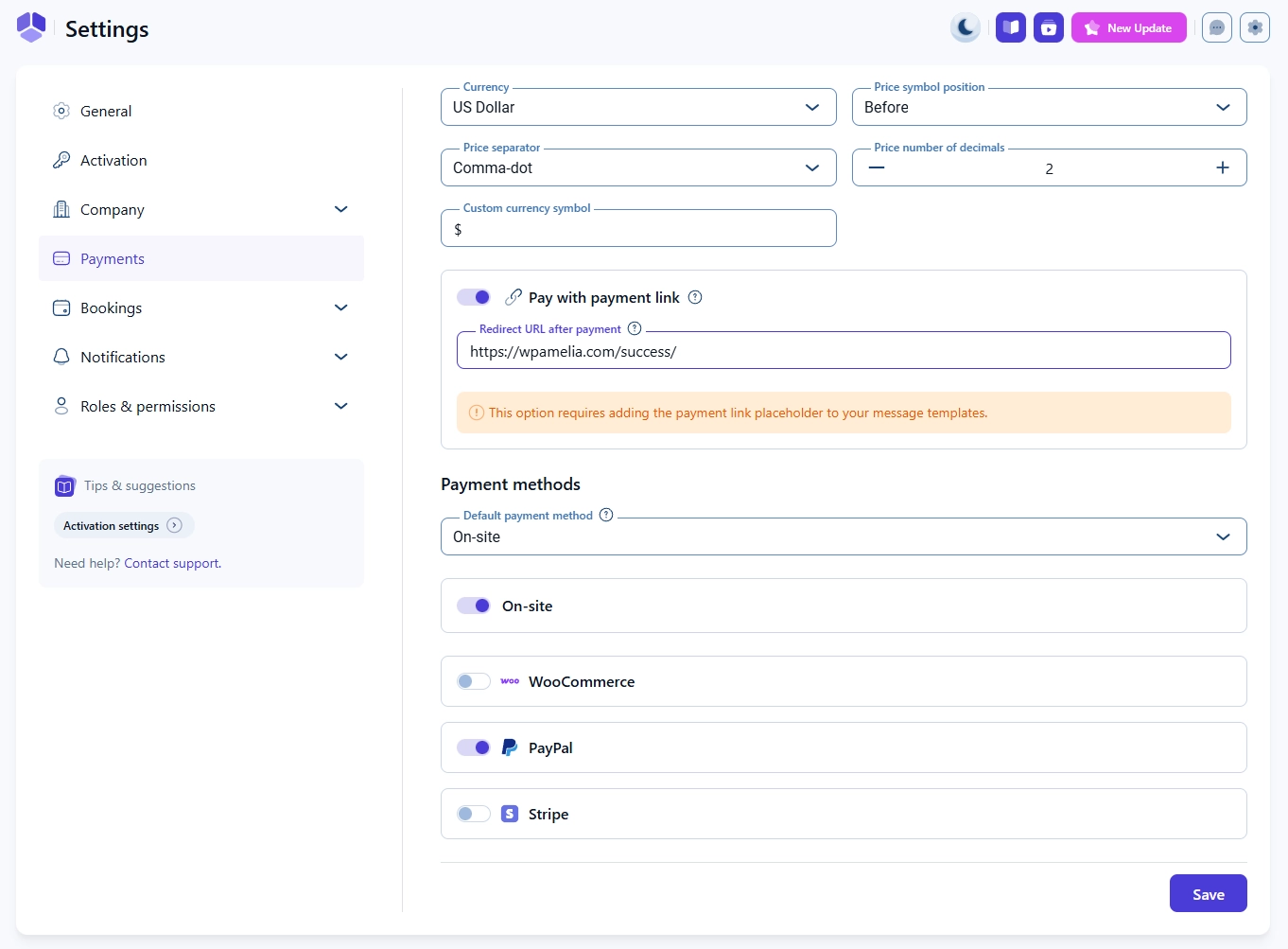
Az Alapértelmezett fizetési mód alapból Helyszíni, vagyis az ügyfél foglaláskor nem fizet. Online fizetéshez a fizetési szolgáltatást előbb az Amelia » Funkciók és integrációk oldal Integrációk fülén kell bekapcsolnod az Engedélyezés gombbal, majd a Beállítás gombbal megadnod az adatait. A választható szolgáltatások közül a legfontosabbak:
- Barion, Stripe vagy PayPal: az ügyfél a foglalás végén online, bankkártyával vagy a szolgáltatónál lévő fiókjával fizet. Ehhez a kiválasztott szolgáltatónál egy saját fiókra van szükséged.
- WooCommerce: a foglalás a weboldalad WooCommerce pénztárába kerül, így az ügyfél ugyanazokkal a fizetési módokkal fizet, mint a webáruházadban. Az Amelia ehhez egy rejtett WooCommerce terméket hoz létre (alapból „Appointment” néven), ezt ne töröld.
A foglalási űrlap elhelyezése a weboldaladon
Ahhoz, hogy az ügyfeleid foglalni tudjanak, a foglalási űrlapot el kell helyezned egy oldalon. Hozz létre egy új oldalt (például „Időpontfoglalás” címmel), és tedd rá az űrlapot az alábbi módok egyikével.
Blokkszerkesztővel
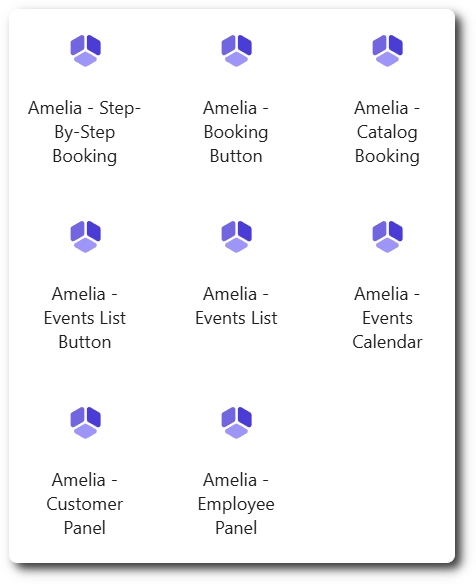
A blokkszerkesztőben kattints a + gombra, és írd be a keresőbe: Amelia. A legfontosabb blokkok:
- Amelia – Lépésről lépésre foglalás: az ügyfél lépésenként választ szolgáltatást, időpontot, majd megadja az adatait. Ez a legtöbb esetben jó választás.
- Amelia – Katalógusalapú foglalás: a szolgáltatásaid kártyákon jelennek meg, és az ügyfél innen indítja a foglalást. Akkor hasznos, ha több szolgáltatásod van.
- Amelia – Foglalás gomb: egy gomb, amely felugró ablakban nyitja meg a foglalási űrlapot.
A blokk beállításainál a Foglalási paraméterek előre megadása lehetőséggel előre kiválaszthatsz egy szolgáltatást, kategóriát vagy munkatársat. Így például egy szolgáltatás saját oldalára olyan űrlapot tehetsz, amely rögtön az időpontválasztással indul.
Divi vagy Elementor szerkesztővel
Ha az oldalaidat Divi vagy Elementor szerkesztővel készíted, ott is van Amelia elem. Divi szerkesztőben adj hozzá egy új modult, és a modulok között keress rá az Amelia szóra. A Divi 4-es változatában a modulok neve a dokumentáció szerint „AM” előtaggal is szerepelhet. Elementorban az Amelia widgetet húzd az oldalra.
Rövidkóddal
Bármelyik szerkesztőben működik a rövidkód is. Tedd egy rövidkód blokkba vagy szövegmodulba a [ameliastepbooking] kódot a lépésenkénti foglaláshoz, vagy a [ameliacatalogbooking] kódot a katalógusos nézethez.
Az űrlap színeit, betűtípusát és feliratait az Amelia » Testreszabás menüpontban igazíthatod a weboldalad stílusához.
Ügyfélpanel
Az ügyfeleid kaphatnak egy saját felületet, az Ügyfélpanelt, ahol látják a foglalásaikat, és maguk tudják lemondani vagy áttenni őket. Ehhez hozz létre egy új oldalt, tedd rá az Amelia ügyfélpanel blokkját (a blokk magyar nevét nem tudtuk ellenőrizni, a blokkok között az Amelia szóra keresve megtalálod), vagy a [ameliacustomerpanel appointments=1] rövidkódot.
Ezután az Amelia » Beállítások » Szerepkörök és jogosultságok » Ügyfél oldalon add meg ennek az oldalnak a címét az Ügyfélpanel URL mezőben, így az e-mailekben szereplő linkek is erre az oldalra mutatnak.
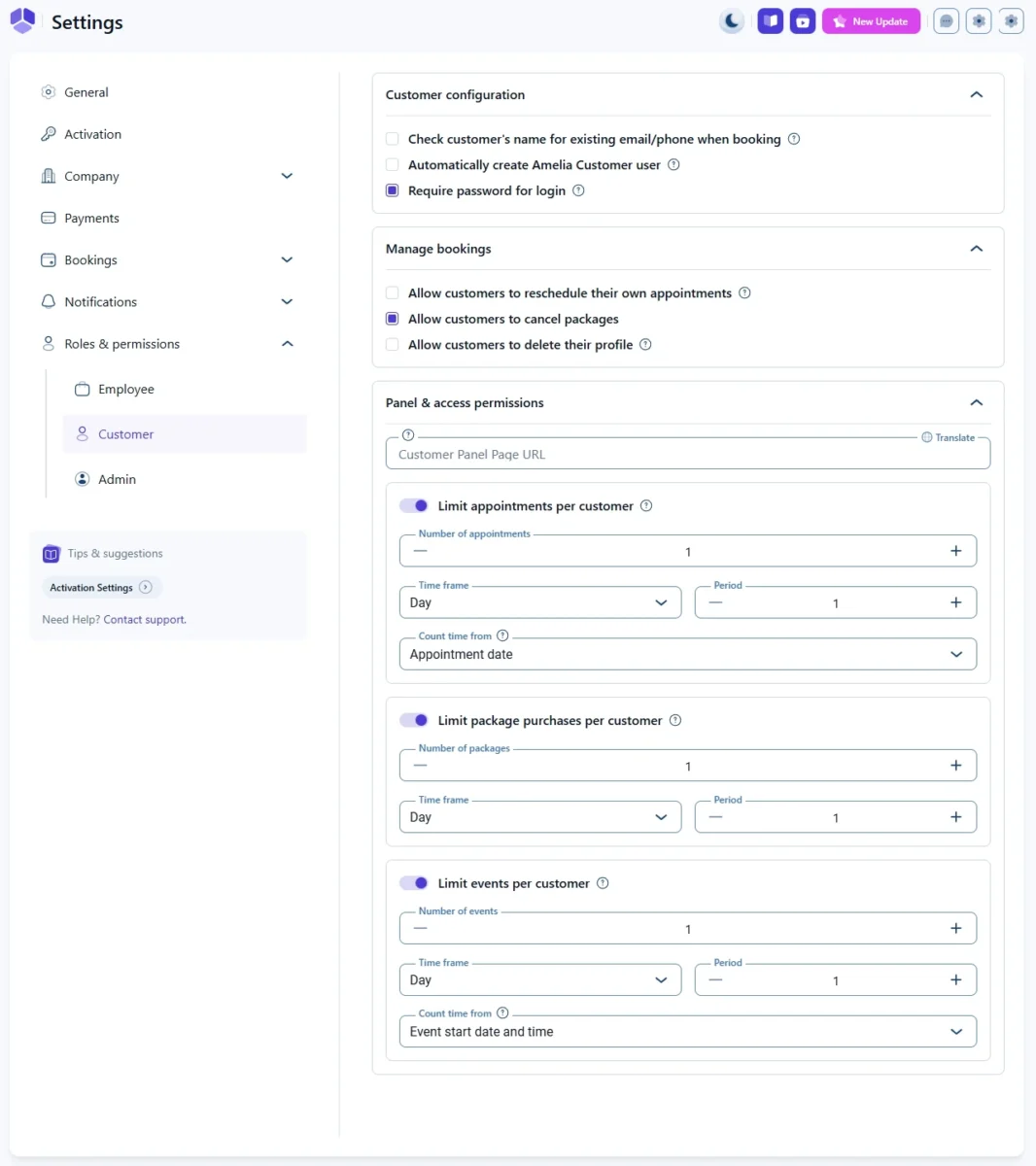
- Jelszó megkövetelése a bejelentkezéshez: ha bekapcsolod, az ügyfél jelszóval lép be. Ha kikapcsolva hagyod, a belépéshez e-mailben kap egy linket.
- Engedélyezi ügyfeleinek, hogy átütemezzék saját időpontjaikat: ezzel engedheted meg, hogy az ügyfél maga tegye át az időpontját. Lemondani mindig tud, de csak az általános beállításoknál megadott határidőig.
- Engedélyezi ügyfeleinek profiljuk törlését: az ügyfél maga törölheti az adatait.
Naptár-szinkron és online meeting
Ha a Google Naptáradat használod, összekötheted az Ameliával. Ilyenkor az új foglalások bekerülnek a naptáradba, és beállíthatod azt is, hogy a naptáradban lévő egyéb programjaid idejére senki ne tudjon foglalni.
Az összekötéshez menj az Amelia » Funkciók és integrációk oldal Integrációk fülére, és keresd meg a Google Naptár és Google Meet kártyát. Ha még nincs bekapcsolva, kapcsold be az Engedélyezés gombbal, majd kattints a Beállítás gombra. Itt jelentkezz be a Google-fiókoddal, engedélyezd az összes kért hozzáférést, és rendeld hozzá a naptárat ahhoz a munkatárshoz, akinek a foglalásait szinkronizálni szeretnéd, vagyis ha egyedül dolgozol, saját magadhoz. Itt azt is beállíthatod, hogy a még jóvá nem hagyott, függőben lévő foglalások is bekerüljenek-e a naptárba.
Ha online tartod az alkalmaidat, ugyanebben a részben a Google Meet kapcsolót is megtalálod: bekapcsolva az Amelia minden foglaláshoz automatikusan létrehoz egy Google Meet linket, az ügyfél pedig az e-mailben kapott linkkel tud csatlakozni.
Az Outlook naptár és Microsoft Teams összekötése is lehetséges, de ahhoz egy Microsoft Azure alkalmazást is be kell állítani, ami technikaibb feladat.
Nyelvek
Az Amelia magyar fordítással érkezik, és a weboldalad nyelvét követi: ha a WordPress nyelve magyar, az admin felület és a foglalási űrlap is magyarul jelenik meg. Az admin felület feliratai magázó hangnemben szólnak hozzád, ez a fordítás sajátja. Ha az űrlapon megjelenő valamelyik feliratot a saját stílusodra szeretnéd igazítani, az Amelia » Testreszabás menüpontban, az űrlap beállításai között átírhatod.
Ha több nyelven is szeretnél foglalást fogadni, a további nyelveket az Amelia » Beállítások » Általános oldalon, a Nyelvek beállításnál adhatod meg, és utána a szolgáltatások nevénél, leírásánál megjelenik a Fordítás lehetőség.
Próbafoglalás
Ha mindent beállítottál, foglalj Te magad egy próbaidőpontot. Nyisd meg a foglalási oldaladat egy privát (inkognitó) böngészőablakban, így úgy látod, ahogy az ügyfeleid. Foglalj egy időpontot egy saját e-mail címeddel, majd nézd meg, hogy:
- megjelent-e a foglalás az Amelia » Foglalások menüpontban,
- megérkezett-e a visszaigazoló e-mail, és jól néz-e ki,
- a munkatársnak szóló értesítés is megérkezett-e.
Ha minden rendben van, a próbafoglalást töröld vagy mondd le a Foglalások menüpontban, és már jöhetnek is az igazi foglalások.