
A Vimeify bővítménnyel a tananyag- és bemutatóvideóidat a WordPress adminból töltheted fel Vimeóra, egy helyen kezeled őket, és beillesztheted az oldalaidra.
Alapértelmezés szerint a feltöltött fájlok a közös Vimeo-fiókunkba kerülnek — nem kell saját Vimeo-előfizetésed ahhoz, hogy használd. Egyes előfizetési csomagokban a saját Vimeo-fiókodat is be tudjuk kötni; ezt mi intézzük.
A Vimeify menü
A WordPress admin bal oldali sávjában a Vimeify menüpont alatt ezeket látod:
- Összes videó — a feltöltött videók listája
- Új feltöltés — új fájl küldése a Vimeóra
- Kategóriák — a videók helyi csoportosítása
- Galleries — válogatott videógyűjtemények
- Help — a bővítmény súgója
Videó feltöltése
- Nyisd meg a Vimeify → Új feltöltés oldalt.
- Húzd be a videófájlt, vagy tallózd ki.
- Add meg a címet, és ha kell, a leírást.
- Indítsd a feltöltést, és hagyd nyitva a böngészőfület, amíg a folyamat el nem éri a 100%-ot.
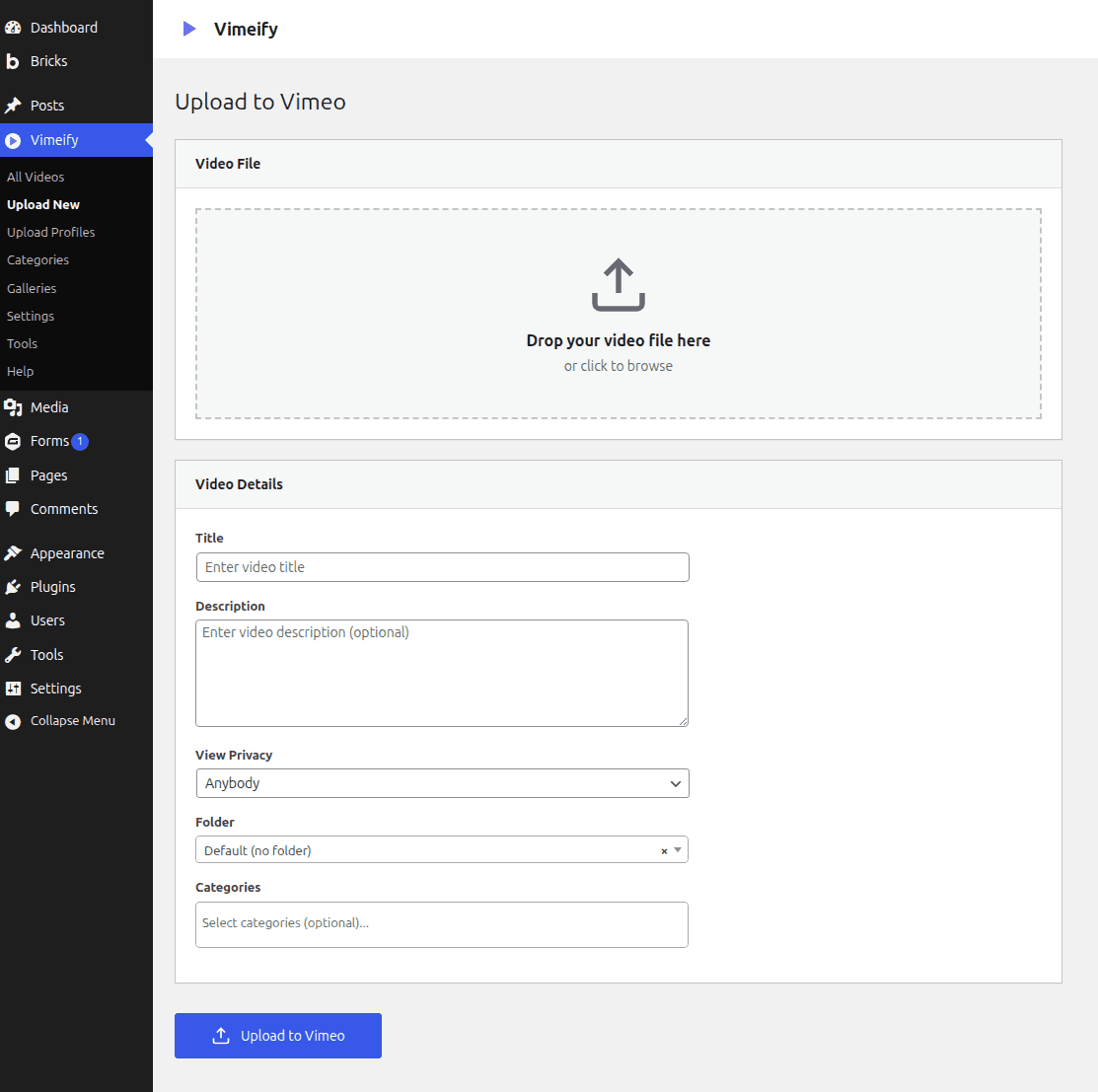
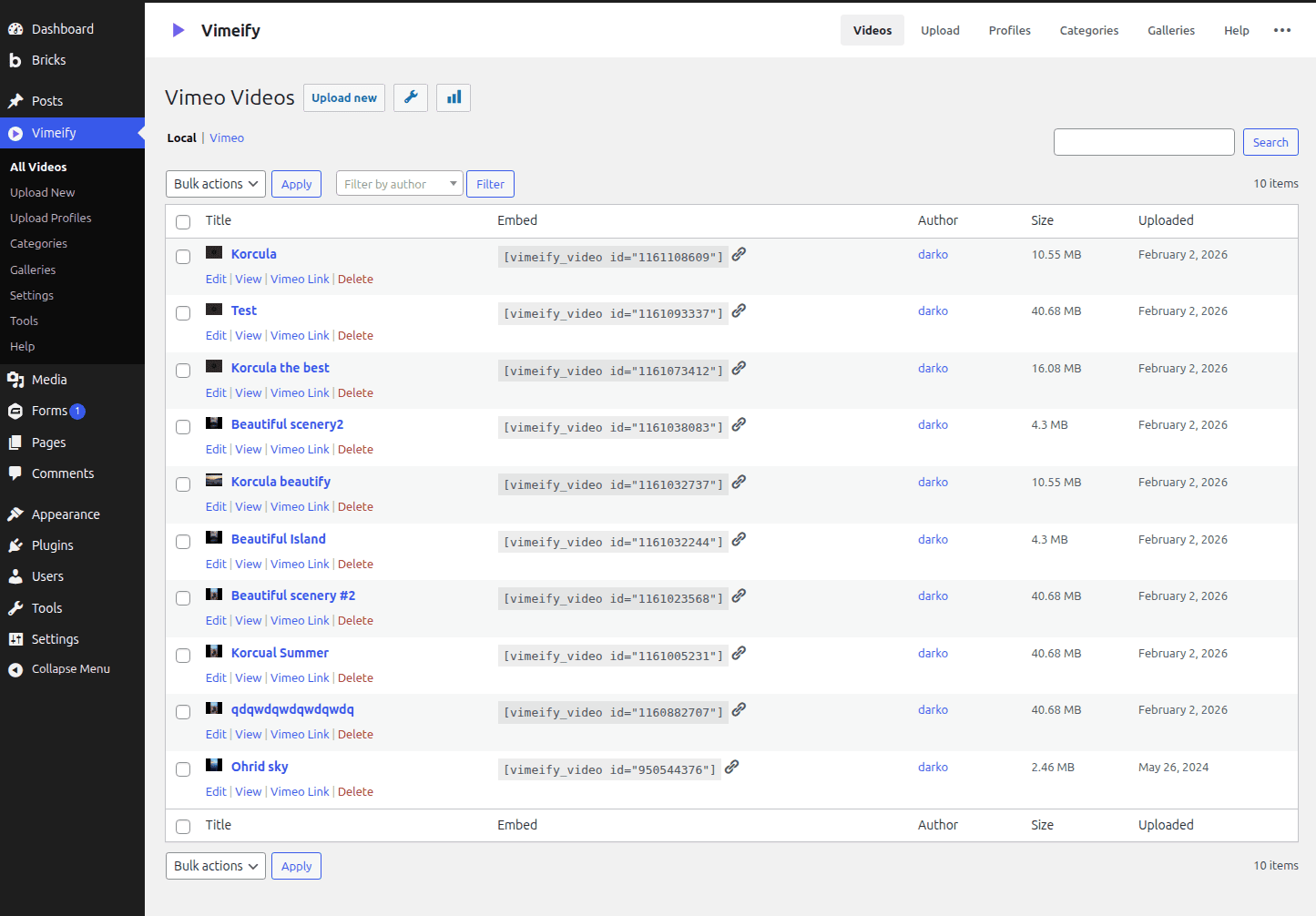
A feltöltés után a videó megjelenik az Összes videó listában. A Vimeón még mehet a feldolgozás, ezért előfordulhat, hogy csak néhány perc múlva tudod lejátszani.
Videók listája és szerkesztése
Az Összes videó oldalon látod a könyvtáradat. A sorokban megtalálod a címet és a beillesztéshez másolható rövid kódot, azaz shortcode-ot. A Edit művelettel megnyithatod a szerkesztőt, ahol módosíthatod a címet, a leírást és a kapcsolódó beállításokat.
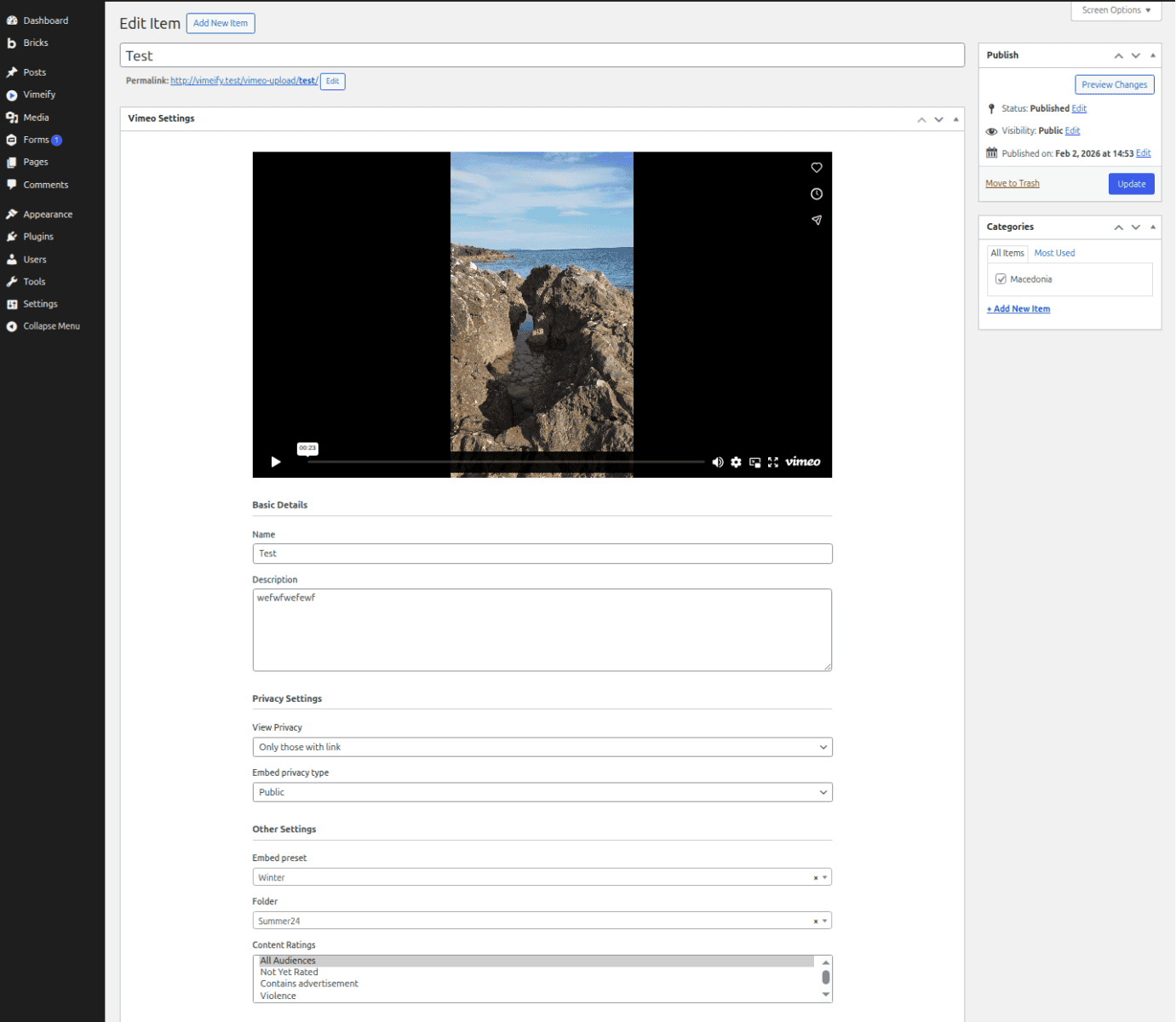
A Kategóriák menüpontban a helyi csoportokat kezeled: ezek a listázáshoz és a táblázatos megjelenítéshez segítenek az oldaladon.
Törlés: az Összes videó listában a Delete művelet a videót a Vimeóról is eltávolítja, és ezt nem lehet visszavonni. Csak akkor törölj, ha a fájlra már tényleg nincs szükséged.
Egy videó megjelenítése az oldalon
WordPress blokk
- Szerkeszd az oldalt vagy bejegyzést.
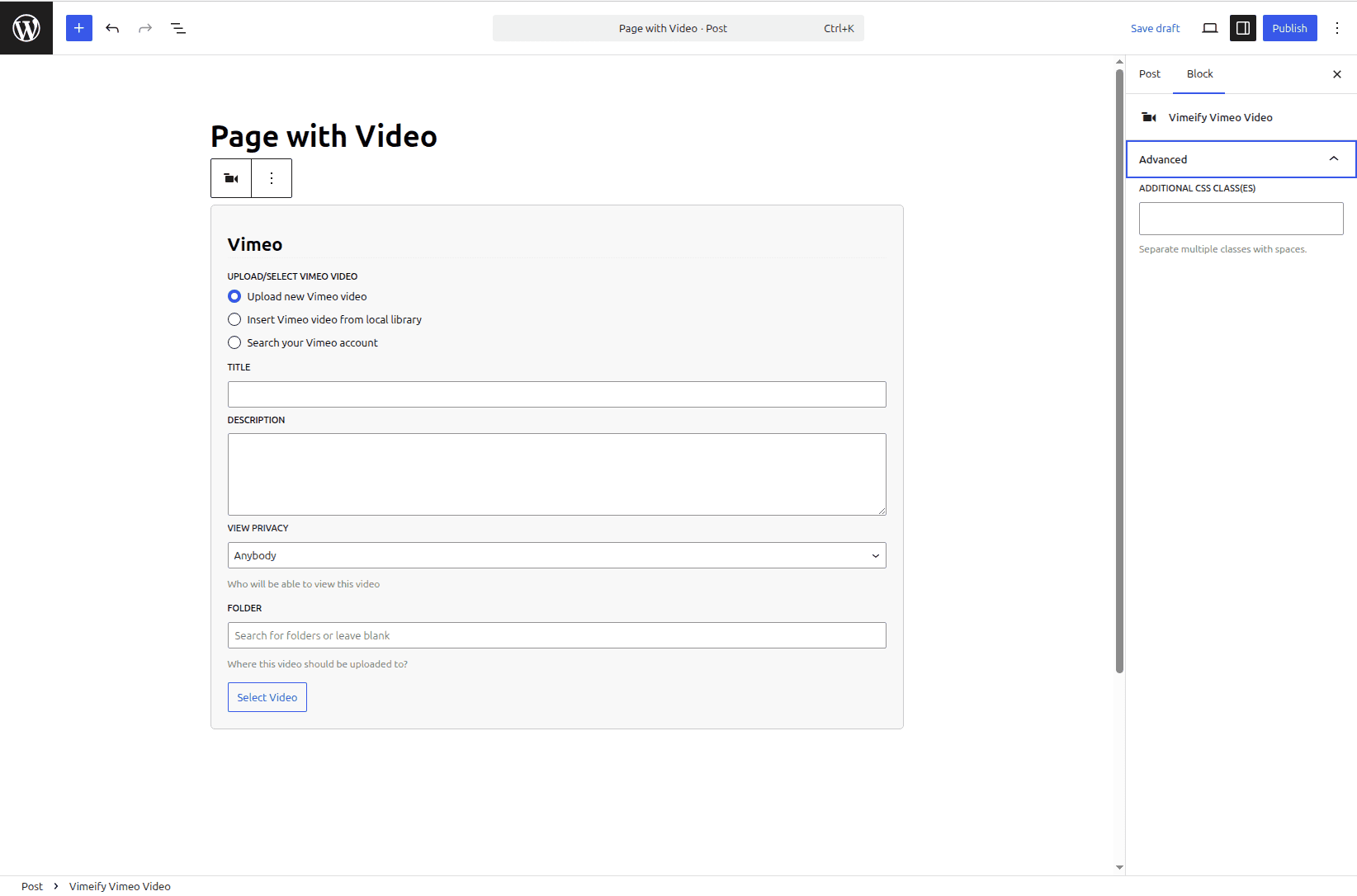
- A (+) gombbal keresd meg a Vimeify Vimeo Video blokkot.
- Válassz videót a könyvtárból.
- A jobb oldali sávban állítsd a lejátszót (például némítás, vezérlők, kiemelőszín), majd mentsd az oldalt.
Shortcode
Ha shortcode-ot szeretnél, a listából másold ki a videóhoz tartozó kódot, vagy írd be így:
[vimeify_video id="123456789"]Az id a Vimeo videóazonosítója. Ha a helyi Vimeify-bejegyzés WordPress-azonosítóját ismered, ezt is használhatod:
[vimeify_video post_id="123"]Egy azonosítót adj meg, ne mindkettőt egyszerre.
Videótáblázat
Ha listában szeretnéd mutatni a videókat címekkel és lapozással, add hozzá a Vimeify Videos Table WordPress blokkot, és állítsd a rendezést, a darabszámot és a lapozást a jobb oldali sávban.
Shortcode-dal:
[vimeify_videos_table]Példa rendezéssel:
[vimeify_videos_table orderby="title" order="asc" posts_per_page="10"]Galéria
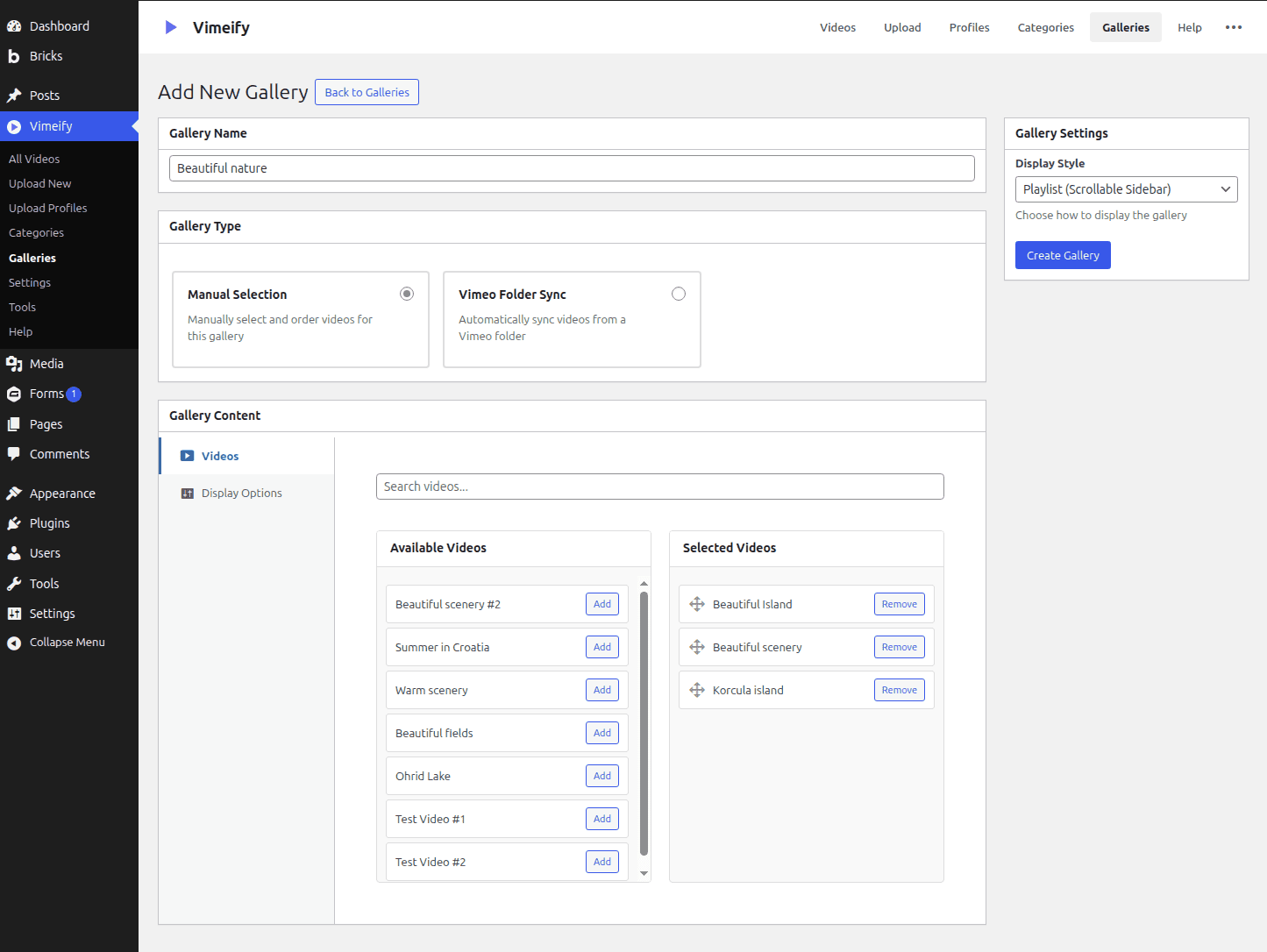
A Galleries menüpontban válogatott gyűjteményt hozhatsz létre.
- Kattints az új galéria létrehozására.
- Adj nevet a galériának, válaszd ki a videókat, és rendezd őket.
- Mentsd a galériát, majd másold ki az azonosítóját.
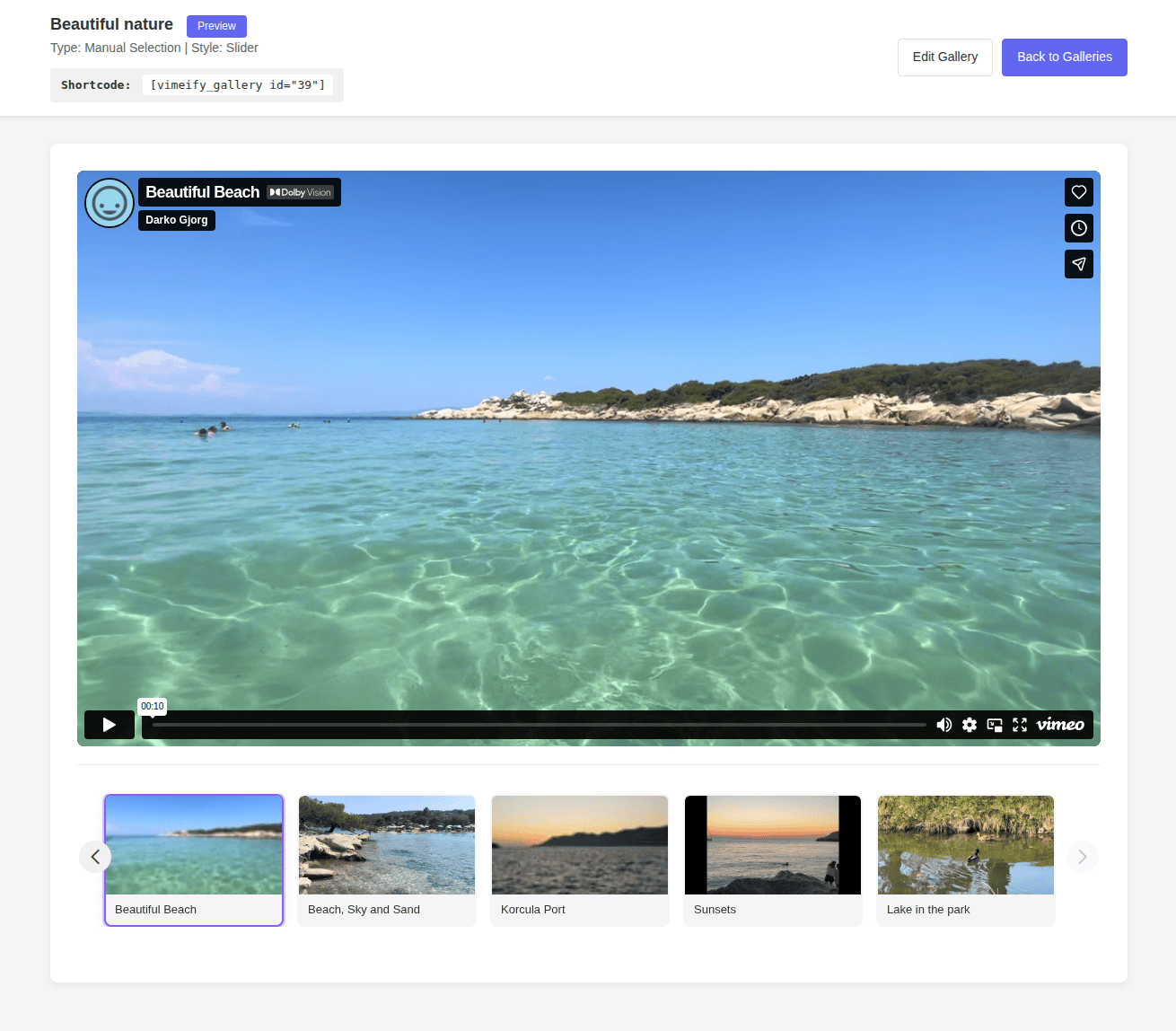
Az oldalon a shortcode-dal jelenik meg:
[vimeify_gallery id="123"]A WordPress szerkesztőben ehhez egy Shortcode blokkot használj. A megjelenés a galéria mentett beállításából jön; a megszokott nézet a lejátszó bélyegkép-sávval.
Divi
Hozd létre a videót vagy a galériát a Vimeify menüben, másold ki a shortcode-ot, majd a Divi szerkesztőben egy Code vagy Text modulba illeszd be. Mentsd az oldalt, és a végeredményt a nyilvános nézetben ellenőrizd.